搜索到
6
篇与
的结果
-
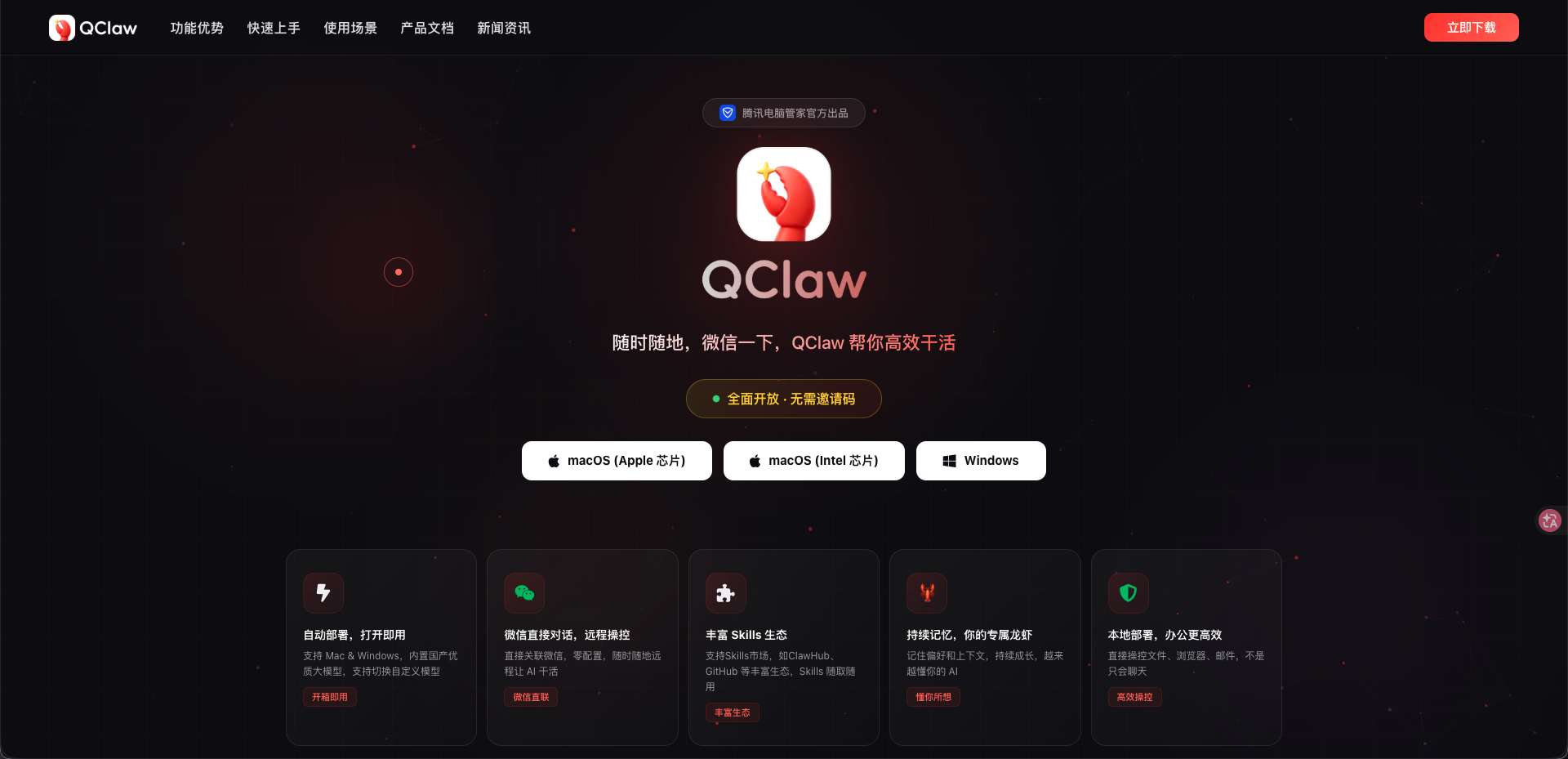
 OpenClaw 🦞 还没玩明白,腾讯QClaw又来了? OpenClaw 🦞 还没玩明白,腾讯QClaw又来了?3月20日,腾讯 QClaw 正式开启全量公测,无需邀请码,用户通过官网下载最新版本,其实本质上也是对OpenClaw的封装,主要吸引我的是他可以与微信深度集成,那么我们来体验一下效果如何呢~第一步:下载安装——零难度入门首先是下载安装,从官网下载,安装可以说是毫无难度。安装成功后,我们可以进行微信绑定第二步:微信绑定——初期体验有点繁琐绑定流程很简单,跟着提示操作就行。初期QClaw是以「客服号」的形式与微信集成,每次想和它互动,都得二次点击才能进入聊天界面,多了一步操作,偶尔会觉得麻烦。第三步:功能测试——任务生成频频翻车😅我先试了让它帮我生成一个定时任务,结果等了好一会儿,直接提示失败,给我整懵了…不死心的我,又按照官网提示,让它生成一个「推送天气」的任务,这次倒是没直接失败——等了大概十分钟,它回复了“好的”,还输出了一大堆内容,看起来像是成功了?结果等到第二天,我全程没收到任何天气推送… 两次任务都翻车,瞬间有点emo了😭后续更新——体验终于升级!刚刚提示我Qclaw可以更新了,我更新到了v0.1.16更新日志显示QClaw可以不再通过客服号的形式即成到微信了,而是直接以聊天卡片的形式,然后我去试了一下绑定微信。赶紧更新后重新绑定微信,发现这次是通过「ClawBot插件」连接到OpenClaw(毕竟本质还是对OpenClaw的封装嘛),绑定后直接就能在微信聊天页面和QClaw互动,少了一步点击,体验感有了提升~这样就可以直接在聊天页面与QClaw聊天了,减少了一步点击操作实测总结如今QClaw已经全面开放,微信免费“养龙虾”的时代已经来临,不过目前我对它的使用欲望暂时不高,后续如果有兴趣,会再测试一下它操作Excel文件等其他功能~大家有好用的skill可以推荐给我,我去试试~
 -
Jakarta Validation 优雅实现参数校验:从基础使用到自定义扩展 在后端开发中,参数校验是保障接口安全性和数据合法性的核心环节,硬编码的if-else校验逻辑不仅繁琐冗余,还会让代码可读性大打折扣。Jakarta Validation(原Java Validation)为我们提供了一套轻量、优雅的注解式参数校验方案,通过标准化的注解即可实现各类参数校验规则,大幅简化开发流程。本文将从基础注解使用、实战场景落地、统一异常处理到自定义校验注解,全方位讲解Jakarta Validation的使用技巧,结合实际业务代码示例,让你快速上手并灵活运用到项目中。一、核心校验注解速查Jakarta Validation提供了一系列开箱即用的校验注解,覆盖空值、长度、格式、数值、日期等绝大多数日常校验场景,核心注解及功能如下表所示,可直接作为开发速查手册:注解适用类型核心功能@NotNull所有类型字段值不能为null@NotBlank字符串不能为null,且去除首尾空格后长度大于0@NotEmpty字符串/集合/数组不能为null,且长度/元素个数大于0@Size(min, max)字符串/集合/数组长度/元素个数在[min, max]范围内@Pattern(regexp)字符串必须匹配指定的正则表达式@Email字符串必须符合合法的邮箱格式(支持自定义正则)@Min(value)数值类型数值必须大于等于value@Max(value)数值类型数值必须小于等于value@Positive数值类型必须为正数(大于0)@Negative数值类型必须为负数(小于0)@PositiveOrZero数值类型必须为正数或0@NegativeOrZero数值类型必须为负数或0@Future日期/时间类型必须是未来的时间@FutureOrPresent日期/时间类型必须是未来或当前时间@Past日期/时间类型必须是过去的时间@PastOrPresent日期/时间类型必须是过去或当前时间注解使用小技巧@NotBlank/@NotEmpty/@NotNull 区分:字符串优先用@NotBlank(过滤空白字符),集合/数组用@NotEmpty,非字符串非集合类型用@NotNull;注解组合使用:实际业务中可组合多个注解,如用户账号需同时满足「非空、正则匹配、长度限制」;默认提示语自定义:所有注解都支持message属性,用于自定义校验失败的提示信息,贴合业务场景。二、实战场景落地:三种核心使用方式Jakarta Validation的注解可根据参数传递方式灵活使用,核心分为「简单参数直接注解」「实体对象属性注解」两种核心场景,后者是项目中最常用的方式。场景1:GET请求简单参数,直接注解参数对于GET请求的URL拼接参数(如/user/get?name=test&id=1),可直接在接口方法的参数前添加校验注解,适用于参数数量少的简单场景。/** * 根据用户名和ID查询用户 * @param name 用户名(不能为空) * @param id 用户ID(必须为正数) * @return 用户信息 */ @GetMapping("/get") public CommonResult<UserVO> getUser( @NotBlank(message = "用户名不能为空") String name, @Positive(message = "用户ID必须为正数") Long id ) { UserVO user = userService.getByNameAndId(name, id); return CommonResult.success(user); }场景2:POST请求实体参数,注解+@Valid 触发校验对于POST/PUT请求,参数通常封装为实体对象(如新增/编辑用户的入参),只需在实体的属性上添加校验注解,并在接口方法的实体参数前添加@Valid(或@Validated)注解,即可触发整体校验逻辑。这是项目中最常用的方式,适合复杂参数的校验场景。步骤1:实体类添加校验注解@Data @Schema(description = "新增用户请求参数") public class UserSaveReqVO { @Schema(description = "用户编号(编辑时传,新增时不传)", example = "1024") private Long id; @Schema(description = "用户账号", requiredMode = Schema.RequiredMode.REQUIRED, example = "yudao") @NotBlank(message = "用户账号不能为空") @Pattern(regexp = "^[a-zA-Z0-9]+$", message = "用户账号仅支持数字、字母组成") @Size(min = 4, max = 30, message = "用户账号长度为4-30个字符") private String username; @Schema(description = "用户密码", requiredMode = Schema.RequiredMode.REQUIRED, example = "123456a") @NotBlank(message = "用户密码不能为空") @Size(min = 6, max = 20, message = "用户密码长度为6-20个字符") private String password; @Schema(description = "用户年龄", example = "25") @Min(value = 18, message = "用户年龄不能小于18岁") @Max(value = 60, message = "用户年龄不能大于60岁") private Integer age; @Schema(description = "邮箱", example = "test@example.com") @NotBlank(message = "邮箱不能为空") @Email(message = "邮箱格式不合法") private String email; }步骤2:接口方法添加@Valid 触发校验@PostMapping("/create") @Operation(summary = "新增用户") public CommonResult<Long> createUser(@Valid @RequestBody UserSaveReqVO reqVO) { Long userId = userService.createUser(reqVO); return CommonResult.success(userId); }关键区别:@Valid vs @Validated@Valid:属于JSR-380标准注解,支持嵌套实体校验(如实体中包含另一个实体属性);@Validated:属于Spring扩展注解,支持分组校验(如新增和编辑用户时,同一实体的校验规则不同),可替代@Valid使用。嵌套实体校验示例:如果UserSaveReqVO中包含AddressVO实体属性,只需在AddressVO属性上添加@Valid+自身属性注解,即可触发嵌套校验。@Data public class UserSaveReqVO { // 其他属性... @Schema(description = "用户地址") @Valid // 触发嵌套校验 @NotNull(message = "用户地址不能为空") private AddressVO address; } @Data public class AddressVO { @NotBlank(message = "省不能为空") private String province; @NotBlank(message = "市不能为空") private String city; }三、全局异常拦截:统一处理校验失败结果当参数校验失败时,Jakarta Validation会自动抛出异常,不同场景抛出的异常类型不同:简单参数校验失败:抛出ConstraintViolationException;实体对象校验失败:抛出MethodArgumentNotValidException。为了让前端能接收到统一格式的错误返回,我们需要在项目中添加全局异常处理器,拦截这些校验异常,封装成统一的返回结果。全局异常处理器实现结合Spring Boot的@RestControllerAdvice和@ExceptionHandler实现全局异常拦截,统一返回格式(如包含错误码、错误信息的CommonResult)。@RestControllerAdvice @Slf4j public class GlobalExceptionHandler { /** * 处理实体对象参数校验失败异常(@Valid + 实体注解) */ @ExceptionHandler(MethodArgumentNotValidException.class) public CommonResult<?> handleMethodArgumentNotValid(MethodArgumentNotValidException ex) { log.warn("参数校验失败:{}", ex.getMessage()); // 获取校验失败的第一条错误信息 String errorMsg = getFirstValidErrorMessage(ex.getBindingResult()); return CommonResult.error(HttpStatus.BAD_REQUEST.value(), "请求参数不正确:" + errorMsg); } /** * 处理简单参数校验失败异常(直接注解参数) */ @ExceptionHandler(ConstraintViolationException.class) public CommonResult<?> handleConstraintViolation(ConstraintViolationException ex) { log.warn("参数校验失败:{}", ex.getMessage()); // 获取校验失败的第一条错误信息 String errorMsg = ex.getConstraintViolations().stream() .map(ConstraintViolation::getMessage) .findFirst() .orElse("参数校验失败"); return CommonResult.error(HttpStatus.BAD_REQUEST.value(), "请求参数不正确:" + errorMsg); } /** * 提取BindingResult中的第一条错误信息 */ private String getFirstValidErrorMessage(BindingResult bindingResult) { // 优先获取字段级别的错误 if (bindingResult.hasFieldErrors()) { return bindingResult.getFieldErrors().get(0).getDefaultMessage(); } // 无字段错误则获取全局错误 if (bindingResult.hasGlobalErrors()) { return bindingResult.getGlobalErrors().get(0).getDefaultMessage(); } return "参数校验失败"; } }异常处理小技巧返回第一条错误信息:避免返回所有错误信息导致前端展示混乱,优先返回第一条校验失败的信息;统一错误码:参数校验失败统一使用400(BAD_REQUEST)错误码,符合HTTP协议规范;日志记录:记录异常日志便于问题排查,但无需打印完整堆栈(非运行时异常,属于业务异常)。四、高级扩展:自定义校验注解Jakarta Validation提供的默认注解无法覆盖所有业务场景(如「参数必须为指定枚举值」「手机号格式校验」「身份证号校验」),此时可通过自定义校验注解实现个性化的校验规则,步骤固定且可复用。实战示例:实现「参数必须为指定枚举值」的自定义注解以最常见的「参数必须是枚举中的某个值」为例,实现自定义注解@InEnum,支持校验参数是否为指定枚举的有效值。步骤1:定义自定义注解通过@Constraint指定校验器实现类,注解的属性可传递自定义参数(如枚举类),同时指定注解的适用目标(字段、参数等)。@Target({ ElementType.METHOD, ElementType.FIELD, ElementType.PARAMETER, ElementType.ANNOTATION_TYPE }) @Retention(RetentionPolicy.RUNTIME) @Documented // 指定校验器实现类:InEnumValidator @Constraint(validatedBy = {InEnumValidator.class}) public @interface InEnum { /** * 校验失败的提示语 */ String message() default "必须为指定枚举值:{value}"; /** * 分组校验(可省略,默认空) */ Class<?>[] groups() default {}; /** * 负载(可省略,默认空) */ Class<? extends Payload>[] payload() default {}; /** * 目标枚举类(必须实现ArrayValuable接口,提供枚举值数组) */ Class<? extends ArrayValuable<?>> value(); } /** * 枚举值获取接口,所有需要被@InEnum校验的枚举需实现此接口 * @param <T> 枚举值类型 */ public interface ArrayValuable<T> { /** * 获取枚举的所有值数组 */ T[] array(); }步骤2:实现注解校验器实现ConstraintValidator<A, T>接口,其中A为自定义注解,T为被校验的参数类型,重写initialize(初始化注解参数)和isValid(核心校验逻辑)方法。@Slf4j public class InEnumValidator implements ConstraintValidator<InEnum, Object> { /** * 枚举的有效值集合 */ private List<?> validValues; /** * 初始化:获取注解中指定的枚举类,提取其有效值 */ @Override public void initialize(InEnum annotation) { Class<? extends ArrayValuable<?>> enumClass = annotation.value(); // 获取枚举的所有实例 ArrayValuable<?>[] enumConstants = enumClass.getEnumConstants(); if (ArrayUtil.isEmpty(enumConstants)) { this.validValues = Collections.emptyList(); return; } // 提取枚举的有效值数组,转为List方便判断 this.validValues = Arrays.asList(enumConstants[0].array()); } /** * 核心校验逻辑 * @param value 被校验的参数值 * @param context 校验上下文 * @return true=校验通过,false=校验失败 */ @Override public boolean isValid(Object value, ConstraintValidatorContext context) { // 1. 参数为null时,默认校验通过(如需非空,可配合@NotNull注解) if (value == null) { return true; } // 2. 参数值在枚举有效值集合中,校验通过 if (validValues.contains(value)) { return true; } // 3. 校验失败,自定义提示语(替换{value}为实际枚举有效值) context.disableDefaultConstraintViolation(); context.buildConstraintViolationWithTemplate( context.getDefaultConstraintMessageTemplate() .replace("{value}", validValues.toString()) ).addConstraintViolation(); return false; } }步骤3:枚举实现接口并使用自定义注解让目标枚举实现ArrayValuable接口,提供有效值数组,然后在实体/参数上添加@InEnum注解即可。/** * 性别枚举 */ public enum GenderEnum implements ArrayValuable<Integer> { MALE(1, "男"), FEMALE(2, "女"); private final Integer code; private final String name; GenderEnum(Integer code, String name) { this.code = code; this.name = name; } @Override public Integer[] array() { // 返回枚举的有效值数组 return new Integer[]{MALE.getCode(), FEMALE.getCode()}; } public Integer getCode() { return code; } } // 在实体中使用@InEnum注解 @Data public class UserSaveReqVO { // 其他属性... @Schema(description = "性别(1=男,2=女)", example = "1") @NotNull(message = "性别不能为空") @InEnum(value = GenderEnum.class, message = "性别必须为{value}") private Integer gender; }自定义注解开发通用规范注解属性规范:必须包含message/groups/payload三个基础属性(符合Jakarta Validation标准);空值处理:校验器中默认对null放行,如需非空可配合@NotNull注解,解耦「非空校验」和「业务规则校验」;提示语自定义:通过context.disableDefaultConstraintViolation()禁用默认提示语,实现动态替换(如替换枚举有效值);可复用性:自定义注解应设计为通用型(如手机号、身份证号校验注解),可在项目中全局复用。五、实用进阶技巧1. 分组校验:同一实体不同场景不同校验规则实际开发中,新增和编辑用户时,同一实体的校验规则可能不同(如新增时id无需传,编辑时id必须传),可通过分组校验实现,基于@Validated的分组属性。步骤1:定义分组标识接口/** * 校验分组 - 新增 */ public interface AddGroup { } /** * 校验分组 - 编辑 */ public interface EditGroup { }步骤2:实体注解指定分组@Data public class UserSaveReqVO { @Schema(description = "用户编号", example = "1024") @NotNull(message = "用户ID不能为空", groups = EditGroup.class) // 仅编辑时校验id非空 private Long id; @NotBlank(message = "用户账号不能为空", groups = {AddGroup.class, EditGroup.class}) // 新增+编辑都校验 private String username; }步骤3:接口指定分组触发校验// 新增用户:使用AddGroup分组 @PostMapping("/create") public CommonResult<Long> createUser(@Validated(AddGroup.class) @RequestBody UserSaveReqVO reqVO) { return CommonResult.success(userService.createUser(reqVO)); } // 编辑用户:使用EditGroup分组 @PutMapping("/edit") public CommonResult<Boolean> editUser(@Validated(EditGroup.class) @RequestBody UserSaveReqVO reqVO) { return CommonResult.success(userService.editUser(reqVO)); }六、总结Jakarta Validation通过注解式编程让参数校验从繁琐的硬编码中解放出来,实现了「校验规则和业务逻辑的解耦」,让代码更简洁、优雅、易维护。合理使用Jakarta Validation,不仅能提升开发效率,还能让接口的参数校验更规范、更健壮,为项目的稳定性提供保障。
-
从零开始:Java 服务部署与 HTTPS 访问全攻略 前言在现代 Web 应用开发中,将 Java 服务部署到服务器并通过 HTTPS 安全访问是一项基础且重要的技能。本文将详细记录从环境准备到最终实现 HTTPS 访问的完整过程,适合新手开发者参考学习。一、JDK 环境安装Java 服务运行依赖 JDK 环境,我们选择安装开源免费的 OpenJDK 17 版本。1. 更新系统索引包首先需要更新 Ubuntu 系统的软件包索引,确保能获取到最新的软件版本信息:sudo apt update2. 安装 OpenJDK 17执行以下命令安装 OpenJDK 17:sudo apt install openjdk-17-jdk安装过程中系统会自动处理依赖关系,无需额外操作。3. 验证 JDK 安装结果安装完成后,通过以下命令验证是否安装成功:java -version如果安装成功,会显示类似如下的版本信息:openjdk version "17.0.x" 20xx-xx-xx OpenJDK Runtime Environment (build 17.0.x+xx-Ubuntu-1ubuntux) OpenJDK 64-Bit Server VM (build 17.0.x+xx-Ubuntu-1ubuntux, mixed mode, sharing)4. 配置 JAVA_HOME 环境变量为了让系统和其他工具能正确识别 JDK 位置,需要配置 JAVA_HOME 环境变量:echo "export JAVA_HOME=/usr/lib/jvm/java-17-openjdk-amd64" >> ~/.bashrc source ~/.bashrc执行完成后,JAVA_HOME 环境变量将在每次登录时自动生效。二、Java 服务打包与部署完成 JDK 环境配置后,接下来需要将开发好的 Java 服务打包并上传到服务器。1. 服务打包使用 Maven 工具对 Java 项目进行打包,推荐通过 IDEA 的 Maven 插件操作:在 IDEA 右侧的 Maven 面板中找到项目展开 Lifecycle 选项双击 package 命令执行打包操作打包成功后,会在项目的 target 目录下生成对应的 JAR 文件2. 上传服务到服务器将打包好的 JAR 文件通过 SFTP 工具(如 Termius)或 scp 命令上传到服务器的指定目录,例如/opt/java/services/目录。3. 启动 Java 服务通过以下命令启动 Java 服务:nohup java -jar /opt/java/services/your-service.jar &其中&符号表示让服务在后台运行。如果需要更完善的服务管理,建议配置 systemd 服务。三、Nginx 配置实现 HTTPS 访问为了实现 HTTPS 访问并优化请求转发,我们需要配置 Nginx 作为反向代理服务器。1. 创建或编辑 Nginx 配置文件执行以下命令创建新的 Nginx 配置文件:sudo nano /etc/nginx/sites-available/your_domain.conf如果你已有配置文件,直接编辑对应文件即可。2. 配置 HTTPS 与反向代理在配置文件中添加以下内容,实现 HTTP 到 HTTPS 的跳转以及请求转发:server { listen 80; server_name yourdomain.com; # 替换为你的实际域名 # 将所有HTTP请求强制跳转至HTTPS return 301 https://$host$request_uri; } server { listen 443 ssl; server_name yourdomain.com; # 替换为你的实际域名 # SSL证书配置(请替换为你的证书实际路径) ssl_certificate /etc/letsencrypt/live/yourdomain.com/fullchain.pem; ssl_certificate_key /etc/letsencrypt/live/yourdomain.com/privkey.pem; # SSL安全优化配置 ssl_protocols TLSv1.2 TLSv1.3; # 支持的TLS协议版本 ssl_prefer_server_ciphers on; ssl_ciphers "EECDH+AESGCM:EDH+AESGCM:AES256+EECDH:AES256+EDH"; ssl_session_cache shared:SSL:10m; # SSL会话缓存设置 ssl_session_timeout 10m; # SSL会话超时时间 # 将所有 /app 开头的请求转发到Java服务的9999端口 location /app/ { proxy_pass http://127.0.0.1:9999; # 传递原始请求信息(HTTPS环境关键配置) proxy_set_header Host $host; proxy_set_header X-Real-IP $remote_addr; proxy_set_header X-Forwarded-For $proxy_add_x_forwarded_for; proxy_set_header X-Forwarded-Proto $scheme; # 重要:传递HTTPS协议信息 # 超时设置(根据实际服务需求调整) proxy_connect_timeout 300s; proxy_read_timeout 300s; } # 其他路径处理 location / { # 可以根据需求配置为返回404或指向其他服务 return 404; } }3. 启用 Nginx 配置创建符号链接将配置文件添加到 sites-enabled 目录,使 Nginx 能够识别该配置:sudo ln -s /etc/nginx/sites-available/your_domain.conf /etc/nginx/sites-enabled/4. 检查并重启 Nginx配置完成后,先检查配置文件是否有语法错误:sudo nginx -t如果显示 "nginx: configuration file /etc/nginx/nginx.conf test is successful",说明配置无误,可以重启 Nginx 使配置生效:sudo systemctl restart nginx四、验证 HTTPS 访问完成以上所有步骤后,通过浏览器访问https://yourdomain.com/app/user/login(替换为你的实际域名和接口路径),如果能正常访问并获得服务响应,说明整个部署过程成功完成。常见问题排查如果无法访问 HTTPS 服务,先检查服务器防火墙是否开放 443 端口证书路径错误会导致 Nginx 启动失败,需确保证书文件存在且权限正确Java 服务未启动或端口被占用会导致 502 错误,可通过netstat -tlnp查看端口占用情况配置文件修改后未重启 Nginx 会导致配置不生效,记得每次修改后重启服务通过本文的步骤,你已经成功实现了 Java 服务的部署和 HTTPS 访问配置。在实际生产环境中,还可以根据需求添加服务监控、日志管理等功能,进一步提升服务的稳定性和可维护性。
-
个人博客提交搜索引擎收录的保姆级教程 前言搭建完个人博客后,持续输出优质内容的同时,让博客被搜索引擎收录是提升曝光的关键。本文以 Google、Baidu、Bing 为例,手把手教你完成收录提交,其他搜索引擎可举一反三~一、Google 收录:最快见效的全球引擎Google 是全球影响力最大的搜索引擎,收录速度快且覆盖范围广,优先推荐配置。1. 登录 Google 站长平台访问 Google 搜索控制台,点击 “添加属性”,选择 “网址前缀”,输入你的博客完整地址(如 https://www.lucaju.cn)。2. 网站验证:证明你是网站主人选择 “HTML 文件上传” 验证方式,下载 Google 提供的验证文件(如 google123456.html)。将文件上传至博客根目录(以 Typecho 为例,上传到Typecho的安装路径下)。点击 “验证” 按钮,提示成功即完成验证。3. 提交 Sitemap:引导搜索引擎抓取什么是 Sitemap?Sitemap(网站地图)是包含网站所有页面链接的 XML 文件,帮助搜索引擎快速了解网站结构,提升抓取效率。(1)生成 SitemapTypecho 博客:安装 Sitemap 插件,启用后自动在根目录生成 sitemap.xml(访问 https://你的域名/sitemap.xml 可查看)。其他建站工具:搜索对应平台的 Sitemap 插件(如 WordPress 直接安装 Yoast SEO 插件)。(2)提交 Sitemap 到 Google在 Google 搜索控制台左侧菜单选择 “sitemaps”,输入 sitemap.xml 并提交,等待 Google 解析抓取。4. 验证收录结果提交后约 1-2 小时(Google 收录速度极快),可通过 Google 搜索 site:你的域名(如 site:lucaju.cn)验证是否收录。二、Baidu 收录:聚焦中文用户百度是国内主流搜索引擎,流程与 Google 类似,但需注意细节差异。1. 登录百度搜索资源平台访问 百度搜索资源平台,注册并登录后,点击 “添加网站”,输入博客域名。2. 网站验证与类型选择选择网站类型验证方式推荐 “HTML 文件验证”,步骤同 Google(下载验证文件并上传至根目录)3. 内容提交:替代 Sitemap 的方案目前百度对 Sitemap.xml 支持有限,可通过以下方式提交内容:手动提交:在 “链接提交” 页面逐条输入新文章 URL。API 提交:通过技术手段自动推送新文章(适合开发者)。三、Bing 收录:一键复用 Google 配置Bing 是全球第二大搜索引擎,支持直接导入 Google 的收录配置,省时省力。1. 登录 Bing 站长平台访问 Bing 网站管理工具,点击 “添加站点”,输入博客地址。2. 一键导入 Google 数据在验证步骤选择 “导入 Google 搜索控制台数据”,授权后可直接复用 Google 的验证状态和 Sitemap 配置,无需重复操作。3. 等待收录提交后 Bing 会自动解析 Sitemap,收录进度可在 “站点地图” 页面查看。总结三大搜索引擎收录核心流程:平台验证 → 提交 Sitemap / 链接 → 等待抓取。Google:收录最快,优先推荐,适合全球用户;Baidu:聚焦国内,需手动提交新内容;Bing:支持导入 Google 配置,操作最简单。持续输出优质内容能加速收录,快去让你的博客被更多人看到吧!
-
解决 Mac 版 PicGo 无法打开问题:“已损坏,无法打开” 报错处理指南 作为一名经常需要处理图片上传的创作者或开发者,PicGo 这款图片管理工具无疑是提高效率的好帮手。它简洁的界面和便捷的图片上传功能,让我们能够轻松管理图片资源,无论是用于博客创作、文档编写还是日常工作,都能带来极大的便利。然而,在 Mac 电脑上安装好 PicGo 后,不少用户可能会遇到一个令人困扰的问题:双击运行 PicGo 时,系统会弹出报错窗口,提示 “PicGo.app” 已损坏,无法打开。你应该将它移到废纸篓,就像下图所示这样:这个问题并非是 PicGo 应用真的损坏了,而是 Mac 系统的安全机制在作祟。macOS 为了保护用户安全,会对从非 App Store 下载的应用进行严格的安全验证,当系统认为应用可能存在风险时,就会阻止其运行,从而出现上述报错。不过别担心,我们可以通过简单的操作来解决这个问题,让 PicGo 顺利运行。具体解决方案步骤一:打开终端在 Mac 电脑上,我们可以通过 Spotlight 搜索来快速打开终端。按下键盘上的Command + 空格组合键,调出 Spotlight 搜索框,然后输入 “终端” 并按下回车键,即可打开终端应用。步骤二:执行终端命令在打开的终端窗口中,输入以下命令:sudo xattr -d com.apple.quarantine "/Applications/PicGo.app"这里的sudo表示以管理员权限执行命令,xattr是用于操作文件扩展属性的命令,-d参数表示删除指定的扩展属性,com.apple.quarantine就是我们要删除的那个导致应用无法打开的扩展属性,而"/Applications/PicGo.app"则是 PicGo 应用在 Mac 上的安装路径。步骤三:输入密码并确认输入完上述命令后,按下回车键,终端会提示你输入密码。这里需要注意的是,在输入密码的过程中,终端不会显示任何字符,这是 Mac 系统的安全保护机制,你只需要正常输入你的电脑开机密码,然后按下回车键即可。输入密码并确认后,命令就会开始执行,执行完成后终端不会有特别的提示,就像下图这样:**步骤四:再次运行 PicGo完成以上操作后,回到 Applications(应用程序)文件夹,找到 PicGo 应用,双击它。这时候,你会发现 PicGo 能够正常打开了,再也不会出现之前的 “已损坏,无法打开” 报错了,就像下图所示:**注意事项确保 PicGo 应用的安装路径正确。上述命令中使用的是默认的安装路径/Applications/PicGo.app,如果你将 PicGo 安装在了其他路径下,需要将命令中的路径替换为实际的安装路径。输入密码时要仔细,确保输入正确。如果密码输入错误,终端会提示 “密码错误”,这时候你需要重新输入密码。执行命令时要保证网络连接正常,虽然这个操作本身不需要联网,但如果在操作过程中出现其他意外情况,联网状态可能有助于排查问题。总结通过以上几个简单的步骤,我们成功解决了 Mac 电脑上 PicGo 无法打开的问题。这个问题主要是由于 Mac 系统的安全机制导致的,并非应用本身真的损坏。只要我们按照上述方法,删除掉应用的 quarantine 扩展属性,就能让 PicGo 正常运行。希望这篇指南能够帮助到遇到同样问题的朋友,让大家能够顺利使用 PicGo 这款优秀的图片管理工具,提高工作和创作效率。