搜索到
3
篇与
的结果
-
 个人博客提交搜索引擎收录的保姆级教程 前言搭建完个人博客后,持续输出优质内容的同时,让博客被搜索引擎收录是提升曝光的关键。本文以 Google、Baidu、Bing 为例,手把手教你完成收录提交,其他搜索引擎可举一反三~一、Google 收录:最快见效的全球引擎Google 是全球影响力最大的搜索引擎,收录速度快且覆盖范围广,优先推荐配置。1. 登录 Google 站长平台访问 Google 搜索控制台,点击 “添加属性”,选择 “网址前缀”,输入你的博客完整地址(如 https://www.lucaju.cn)。2. 网站验证:证明你是网站主人选择 “HTML 文件上传” 验证方式,下载 Google 提供的验证文件(如 google123456.html)。将文件上传至博客根目录(以 Typecho 为例,上传到Typecho的安装路径下)。点击 “验证” 按钮,提示成功即完成验证。3. 提交 Sitemap:引导搜索引擎抓取什么是 Sitemap?Sitemap(网站地图)是包含网站所有页面链接的 XML 文件,帮助搜索引擎快速了解网站结构,提升抓取效率。(1)生成 SitemapTypecho 博客:安装 Sitemap 插件,启用后自动在根目录生成 sitemap.xml(访问 https://你的域名/sitemap.xml 可查看)。其他建站工具:搜索对应平台的 Sitemap 插件(如 WordPress 直接安装 Yoast SEO 插件)。(2)提交 Sitemap 到 Google在 Google 搜索控制台左侧菜单选择 “sitemaps”,输入 sitemap.xml 并提交,等待 Google 解析抓取。4. 验证收录结果提交后约 1-2 小时(Google 收录速度极快),可通过 Google 搜索 site:你的域名(如 site:lucaju.cn)验证是否收录。二、Baidu 收录:聚焦中文用户百度是国内主流搜索引擎,流程与 Google 类似,但需注意细节差异。1. 登录百度搜索资源平台访问 百度搜索资源平台,注册并登录后,点击 “添加网站”,输入博客域名。2. 网站验证与类型选择选择网站类型验证方式推荐 “HTML 文件验证”,步骤同 Google(下载验证文件并上传至根目录)3. 内容提交:替代 Sitemap 的方案目前百度对 Sitemap.xml 支持有限,可通过以下方式提交内容:手动提交:在 “链接提交” 页面逐条输入新文章 URL。API 提交:通过技术手段自动推送新文章(适合开发者)。三、Bing 收录:一键复用 Google 配置Bing 是全球第二大搜索引擎,支持直接导入 Google 的收录配置,省时省力。1. 登录 Bing 站长平台访问 Bing 网站管理工具,点击 “添加站点”,输入博客地址。2. 一键导入 Google 数据在验证步骤选择 “导入 Google 搜索控制台数据”,授权后可直接复用 Google 的验证状态和 Sitemap 配置,无需重复操作。3. 等待收录提交后 Bing 会自动解析 Sitemap,收录进度可在 “站点地图” 页面查看。总结三大搜索引擎收录核心流程:平台验证 → 提交 Sitemap / 链接 → 等待抓取。Google:收录最快,优先推荐,适合全球用户;Baidu:聚焦国内,需手动提交新内容;Bing:支持导入 Google 配置,操作最简单。持续输出优质内容能加速收录,快去让你的博客被更多人看到吧!
 -
使用 CDN 给网站加速的保姆级教程:从卡顿到飞一般的体验 背景:为什么我需要 CDN?作为个人博客站长,我用的服务器配置不高,尤其是带宽有限。博客部署后总感觉加载慢吞吞的,打开 F12 开发者工具一看 ——静态资源(图片、CSS、JS)加载耗时占了 80% 以上。这时我想到了 CDN:它能把静态资源缓存到离用户最近的节点,既加速访问又减轻源站压力。这篇文章就以阿里云为例,手把手教你用 CDN 给网站提速。什么是 CDN?一句话看懂核心原理CDN(Content Delivery Network,内容分发网络)简单说就是 “分布式缓存网络”:它在全球部署了无数节点服务器,提前把你的静态资源(图片、视频、CSS 等)缓存到这些节点;用户访问时,会被智能路由到最近的节点,而不是直接请求你的源服务器;这样一来,距离缩短了、带宽压力分散了,加载速度自然快了。CDN 适合谁?个人博客 / 网站(静态资源多,带宽有限);电商网站(商品图片、视频多,用户分布广);直播 / 视频平台(大文件传输,需要低延迟)。实战:阿里云 CDN 配置全步骤以阿里云为例,从开通到生效只需 4 步,全程可视化操作,新手也能轻松搞定。 说明一下,我实际开通的是dcdn(全站加速),大体步骤是一致的,只有部分参数可能不一致,大家留意一下哈步骤 1:开通 CDN 服务,薅免费额度登录阿里云控制台,搜索 “内容分发网络 CDN” 进入服务页面;点击 “开通服务”,按提示完成实名认证(个人 / 企业均可);福利提醒:阿里云对新用户有免费 CDN 额度(通常是 50GB 流量 / 1年),在 “费用中心” 可查看。步骤 2:添加加速域名,配置源站这一步是核心,需要告诉 CDN “加速哪个域名” 和 “资源从哪里来”。进入 CDN 控制台,点击左侧 “域名管理”→“添加域名”;填写基础信息:加速区域:选 “中国大陆”(需域名已 ICP 备案,未备案可选 “全球(不含中国大陆)”);加速域名:填你要加速的域名(如static.lucaju.cn,建议用二级域名专门放静态资源);源站信息:填你的服务器 IP 或源站域名(即资源原本存放的地址)。验证域名所有权:按提示在域名解析平台(如阿里云 DNS、腾讯云 DNS)添加一条 TXT 记录,完成后点击 “验证”。参考我的配置:)步骤 3:配置 CNAME,让域名指向 CDN 节点添加域名后,CDN 会生成一个专属的 CNAME 域名(格式类似xxx.cdn.aliyuncs.com),需要把你的加速域名指向它,这样用户访问时才会走 CDN 节点。在 CDN 控制台的 “域名管理” 中,找到你的域名,复制对应的 “CNAME 地址”;进入域名解析平台,添加一条 “CNAME 记录”:记录值:粘贴复制的 CNAME 地址;保存后等待 10-30 分钟生效(DNS 解析需要时间)。验证是否生效:打开 CMD/PowerShell,输入ping 你的加速域名(如ping www.lucaju.cn),如果返回的是 CNAME 节点 记录,说明配置成功!步骤 4:可选配置:开启 HTTPS 加密如果你的网站用 HTTPS(推荐),需要给 CDN 配置 SSL 证书:在 CDN 控制台找到你的域名,点击 “配置”→“HTTPS 配置”;选择 “证书来源”:用阿里云免费证书:直接在 “SSL 证书” 服务申请,然后选择证书绑定;用已有证书:上传证书文件和私钥;开启 “强制 HTTPS”,确保所有请求都通过加密通道传输。步骤 5:配置缓存规则设置我们需要缓存的内容,已经对应的过期时间,我的配置如下效果对比:提速到底有多明显?配置前后用 F12 的 “网络” 面板测试,结果一目了然:未配置 CDN 前:静态资源全部从源站加载,图片、CSS 等大文件加载缓慢,单个图片耗时甚至超过 2 秒,总加载时间 8.3 秒。)配置 CDN 后:静态资源从 CDN 节点加载,大部分资源耗时降至 100-300 毫秒,总加载时间缩短到 1.5 秒,提速5 倍以上!)避坑指南:新手常踩的 3 个问题缓存不生效?检查 CNAME 是否配置正确(ping 域名看是否指向 CDN 节点),或在 CDN 控制台手动 “预热缓存”(让节点提前拉取资源)。流量消耗过快?在 CDN 控制台配置 “缓存规则”,只缓存静态资源(图片、JS、CSS),避免动态内容(如 PHP、JSP)被缓存浪费流量。额外提醒:警惕 CDN 流量暴增!避免被攻击导致欠费在享受 CDN 加速带来的便利时,一定要注意流量安全!如果网站被恶意攻击(如 DDoS、刷流量等),可能导致 CDN 流量暴增,甚至产生高额欠费。结合实战经验,分享几个避坑技巧:一、为什么会流量暴增?常见风险场景恶意刷量攻击:攻击者通过脚本反复请求你的静态资源(如图片、视频),消耗 CDN 流量;缓存配置不当:动态资源(如 API 接口)未排除缓存,被频繁请求后产生大量回源流量;资源被外链盗用:你的图片、视频被其他网站直接引用(“盗链”),白白消耗你的流量额度。二、增加防护措施,降低风险配置防盗链:只允许自家网站使用资源在 DCDN 控制台开启 “Referer 防盗链”,限制只有你的域名能访问资源:允许名单:添加你的主域名(如lucaju.cn、*.lucaju.cn);禁止空白 Referer:防止直接通过 URL 访问资源(如浏览器直接输入图片链接)。操作路径:阿里云 DCDN → 域名配置 → 基础配置 → 防盗链设置。CDN流量控制在CDN控制台管理 -> 流量限制中 可以配置流量封顶策略,及时下线域名服务总结CDN 是提升网站速度的 “性价比之王”,尤其适合静态资源多、带宽有限的个人网站。按本文步骤操作,从开通到生效不到 1 小时,就能让用户体验从 “卡顿” 变 “飞一般流畅”。但同时也要做好防护工作!
-
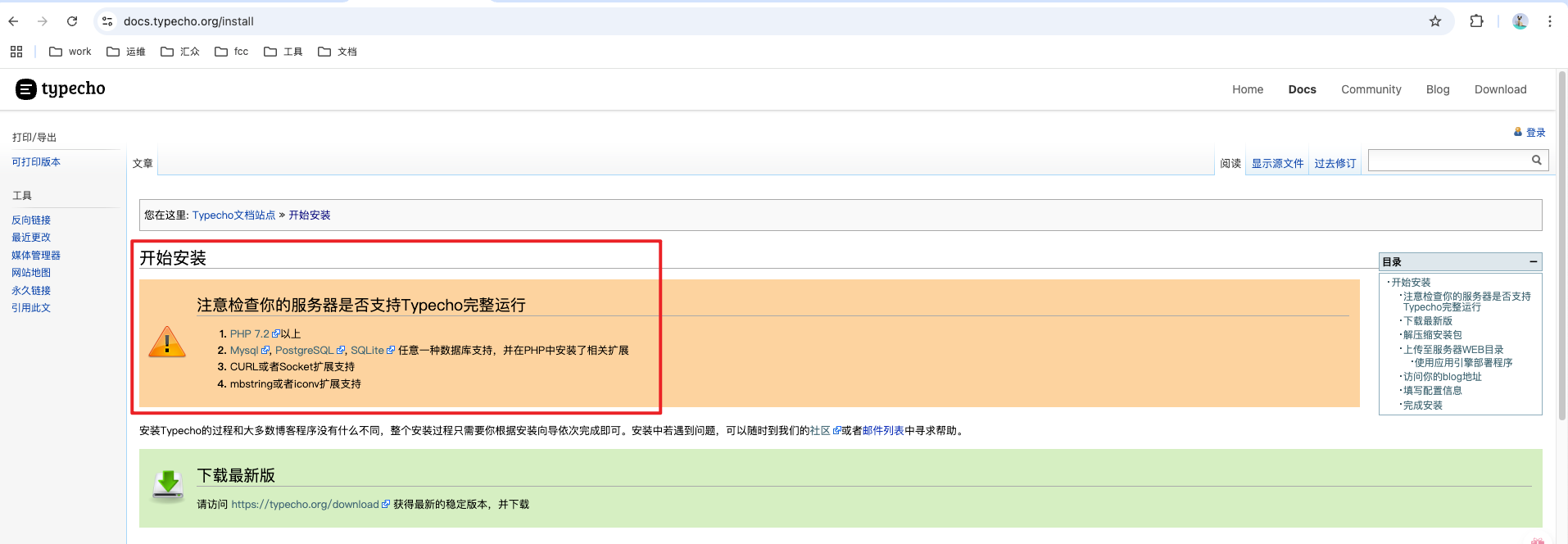
从零起步,Ubuntu环境搭建Typecho个人博客的保姆级教程 一、确认服务器环境是否满足要求根据Typecho官网要求,运行需要基础环境支持,先检查是否安装以下组件:Web 服务器:Nginx 或 Apache(推荐 Nginx,更轻量)。PHP:5.6 及以上版本(推荐 7.2+),并需启用必要扩展(如 pdo_mysql、mbstring、json、gd 等)。数据库:MySQL 或 MariaDB(用于存储博客数据)。 官网链接: https://typecho.org/二、快速安装基础环境默认大家没有任何环境,从零开始# 安装 Nginx、PHP、MySQL sudo apt update sudo apt install nginx php php-fpm php-mysql php-mbstring php-gd php-json mysql-server三、下载并上传至服务器根据官网下载链接,将下载的zip压缩包,放在服务器自定义的目录下,以/usr/local/typecho 为例四、配置 Web 服务器(以 Nginx 为例)Web 服务器需要将访问请求指向 Typecho 的安装目录(/usr/local/typecho),并处理 PHP 解析。1、创建 Nginx 配置文件sudo nano /etc/nginx/sites-available/typecho # 新建配置文件2、写入配置内容根据你的服务器 IP 或域名修改以下内容(假设用 IP 访问,或已解析域名):server { listen 80; # 监听 80 端口(HTTP) server_name your_domain.com; # 替换为你的域名或服务器 IP(如 1.2.3.4) # 网站根目录指向 Typecho 解压目录 root /usr/local/typecho; index index.php index.html; # 默认索引文件 # 关键:Typecho 伪静态规则(必须添加) location / { # 如果请求的文件或目录不存在,将请求转发给 index.php 处理 if (!-e $request_filename) { rewrite ^(.*)$ /index.php?$1 last; } } # PHP 解析配置(保持不变) location ~ \.php$ { fastcgi_pass unix:/run/php/php8.1-fpm.sock; # 替换为你的 PHP 版本 fastcgi_index index.php; include fastcgi_params; fastcgi_param SCRIPT_FILENAME $document_root$fastcgi_script_name; } # 禁止访问隐藏文件(保持不变) location ~ /\. { deny all; access_log off; log_not_found off; } # 静态资源缓存(保持不变) location ~* \.(jpg|jpeg|png|gif|ico|css|js)$ { expires 30d; add_header Cache-Control "public, max-age=2592000"; } # 日志配置(可选) access_log /var/log/nginx/typecho_access.log; error_log /var/log/nginx/typecho_error.log; }注意:fastcgi_pass 中的 PHP 版本需与你安装的一致(可通过 ls /run/php/ 查看实际 sock 文件名)。3、启用配置并重启 Nginxsudo ln -s /etc/nginx/sites-available/typecho /etc/nginx/sites-enabled/ # 启用站点 sudo nginx -t # 检查配置是否有误 sudo systemctl restart nginx # 重启 Nginx五、设置 Typecho 目录权限Typecho 需要对部分目录有写入权限(如配置文件、缓存、上传目录),否则安装时会提示 “无法写入配置文件”。执行以下命令修改权限:# 递归设置目录所有者为 Web 服务器用户(Nginx 通常用 www-data) sudo chown -R www-data:www-data /usr/local/typecho # 确保关键目录可写(可选,根据实际提示调整) sudo chmod -R 755 /usr/local/typecho/usr # 上传和缓存目录 sudo chmod 755 /usr/local/typecho # 根目录(确保能生成 config.inc.php)六、准备数据库Typecho 需要数据库存储文章、用户等数据,需提前创建数据库和用户。1、登录mysqlsudo mysql -u root -p # 输入 root 密码(首次安装可能无密码,直接回车)2、执行sql命令创建数据库和用户-- 创建数据库(名称自定义,如 typecho_db) CREATE DATABASE typecho_db CHARACTER SET utf8mb4 COLLATE utf8mb4_unicode_ci; -- 创建数据库用户(用户名和密码自定义,如 typecho_user / your_password) CREATE USER 'typecho_user'@'localhost' IDENTIFIED BY 'your_password'; -- 授权用户访问数据库 GRANT ALL PRIVILEGES ON typecho_db.* TO 'typecho_user'@'localhost'; -- 刷新权限 FLUSH PRIVILEGES; -- 退出 MySQL exit;七、通过浏览器访问并完成安装打开本地电脑的浏览器,输入服务器的 IP 地址 或 域名(如 http://1.2.3.4 或 http://your_domain.com)。如果配置正确,会看到 Typecho 的安装向导页面。